Com a integração, seus clientes veem o frete SimpliFrete no checkout da loja, as remessas são criadas sozinhas quando você embala o pedido e o rastreio aparece no painel da Nuvemshop. Siga os passos abaixo.
Antes de começar
Tenha sua conta SimpliFrete criada e acessível em app.simplifrete.com.br, com dados cadastrais e endereço de origem preenchidos. Esse endereço é usado como remetente nas etiquetas.
1. Encontre o aplicativo
- Acesse a página do SimpliFrete na Loja de Aplicativos da Nuvemshop. Se preferir, busque por SimpliFrete na loja de aplicativos.
- Clique no aplicativo para abrir a página de detalhes.
2. Instale o aplicativo
- Clique em Instalar aplicativo.
- Leia as permissões de uso e clique em Aceitar.
- Você será levado para a SimpliFrete. Se ainda não estiver logado, entre com seu e-mail e senha: a conexão com a loja é concluída automaticamente logo depois.
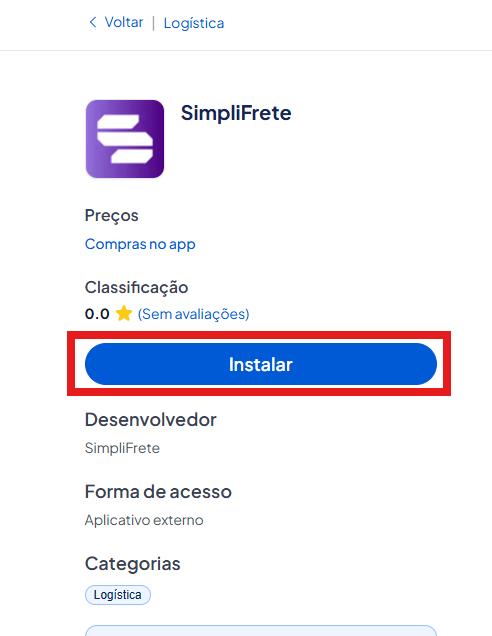
[Instalação App Loja Nuvemshop]
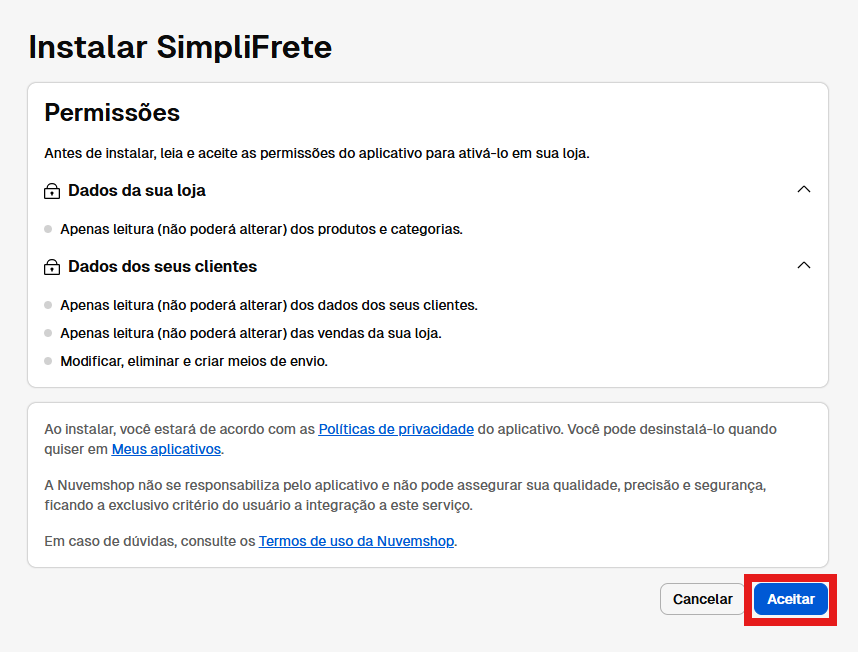
[Aceite de permissões aplicativo SimpliFrete]
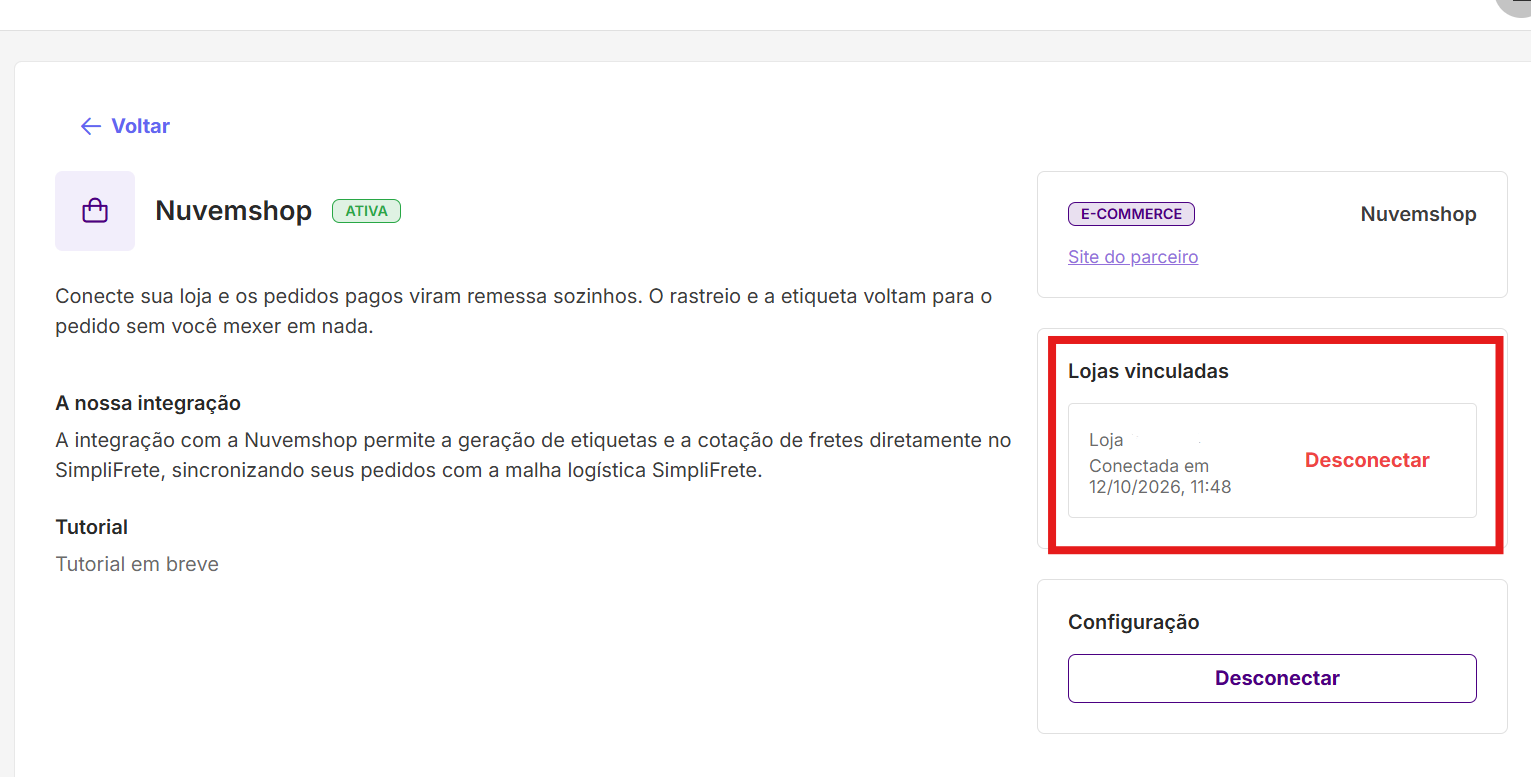
[Tela de detalhes da Integração pós-instalação]
3. Confira a configuração
Depois da instalação, verifique na Nuvemshop:
- O SimpliFrete aparece na sua lista de aplicativos instalados.
- Um novo meio de envio SimpliFrete foi cadastrado na loja.
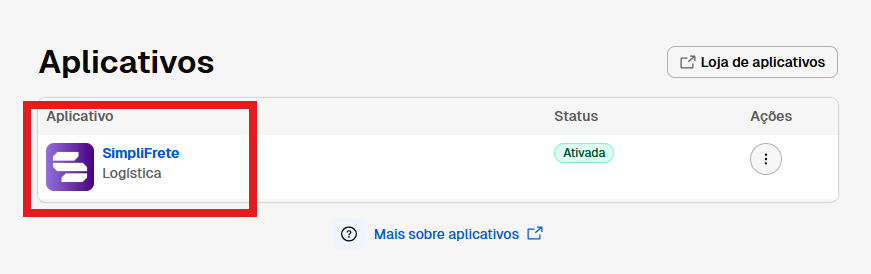
[App SimpliFrete na lista de aplicativos]
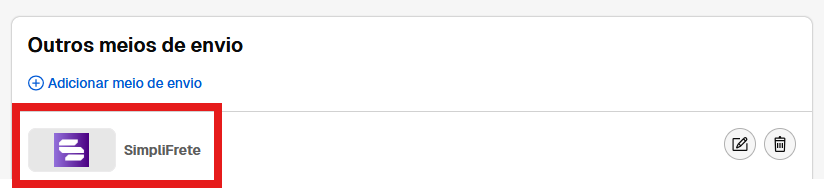
[Meio de envio SimpliFrete cadastrado]
Pronto: seus clientes já veem as opções de frete SimpliFrete, com valor e prazo, na hora de finalizar a compra.
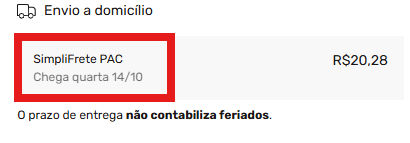
[Opções de frete no checkout da loja]
4. Do pedido à etiqueta
- Quando um cliente compra com frete SimpliFrete, o pedido chega na Nuvemshop com a modalidade escolhida no checkout.
- Marque o pedido como Embalado. A SimpliFrete cria a remessa automaticamente e, em poucos minutos, o código de rastreio aparece no pedido (atualize a página da Nuvemshop).
- Com o rastreio disponível, abra o menu Aplicativos do pedido e clique em Imprimir Etiqueta SimpliFrete. Também dá para selecionar vários pedidos na listagem e imprimir as etiquetas de uma vez.
- Se a sua conta é pré-paga, você paga as etiquetas no Pix na mesma tela e a impressão é liberada assim que o pagamento é confirmado. Contas faturadas vão direto para a impressão.
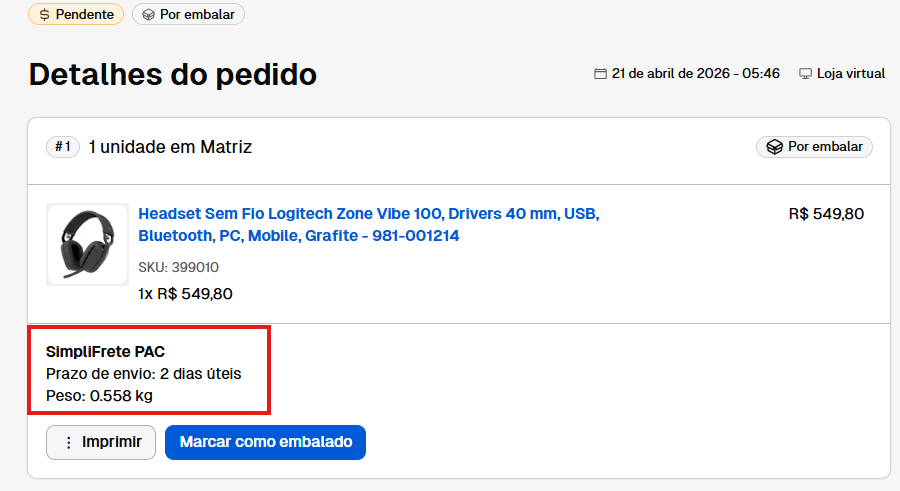
[Pedido na Nuvemshop com o frete SimpliFrete]
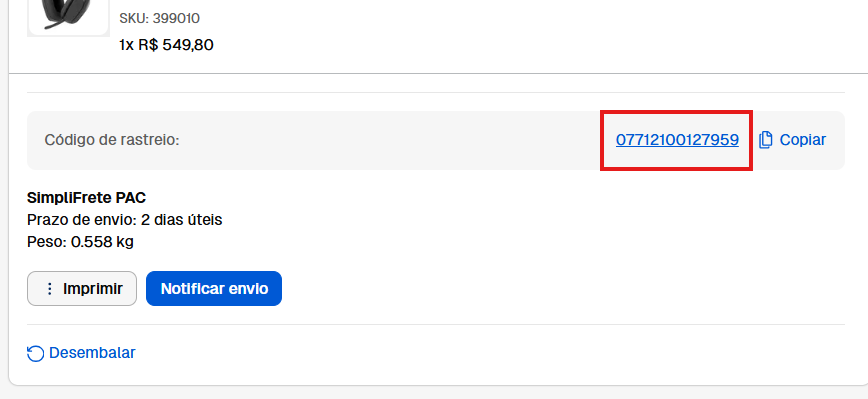
[Código de rastreio no pedido]
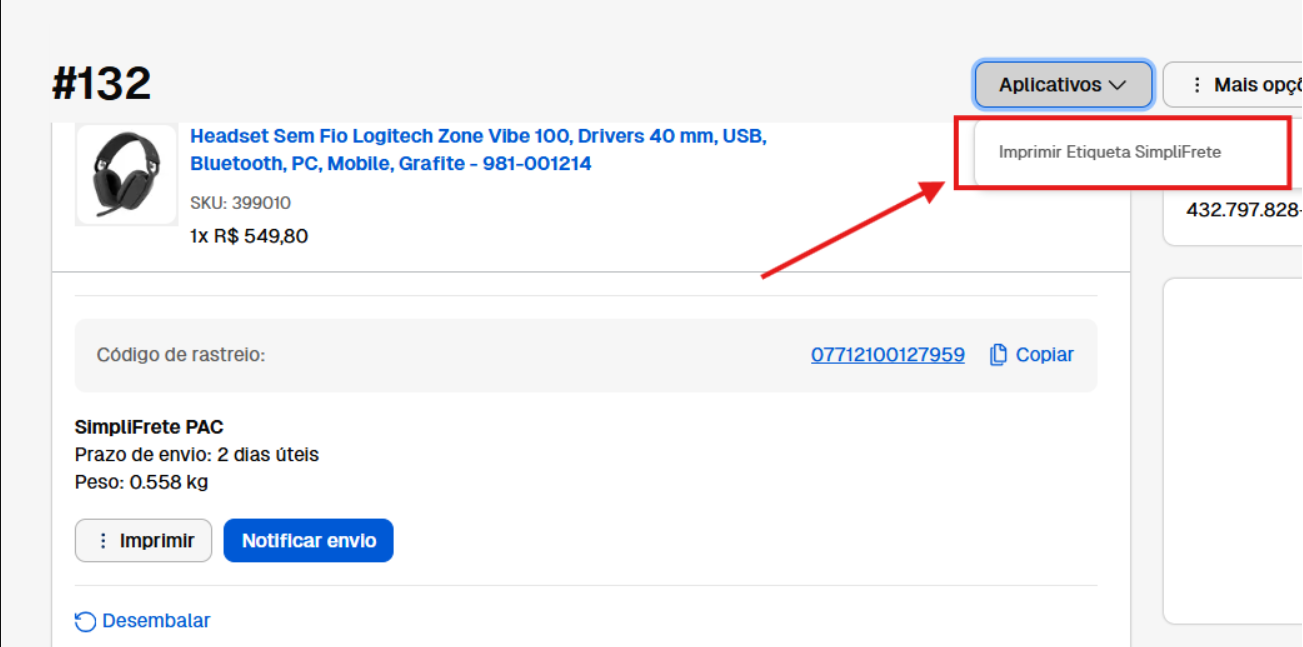
[Menu Aplicativos → Imprimir Etiqueta SimpliFrete]
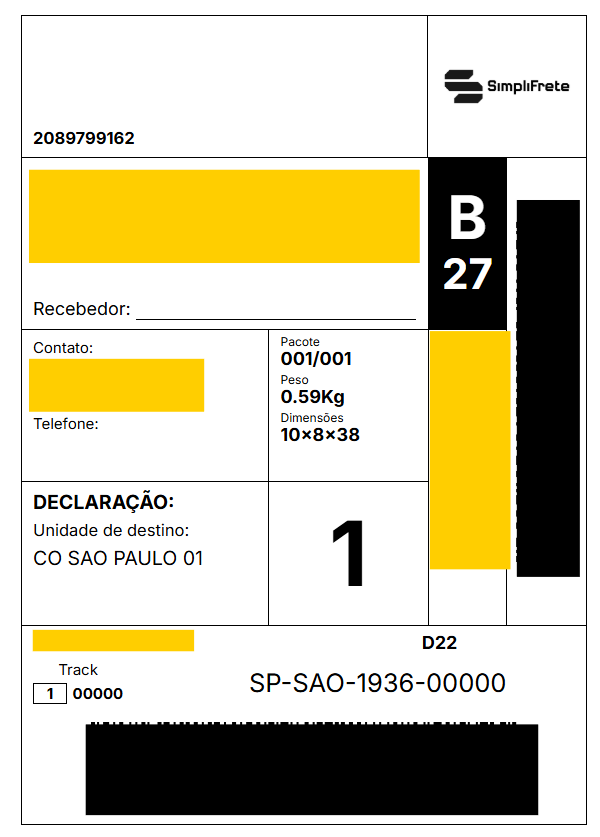
[Tela de impressão/pagamento da etiqueta]
5. Acompanhe e cancele
- Cada mudança de status da entrega é enviada para o pedido na Nuvemshop, então você e seu cliente acompanham tudo por lá.
- Se cancelar o pedido na Nuvemshop, a remessa na SimpliFrete é cancelada automaticamente. Para estorno de etiqueta já paga, fale com o suporte.
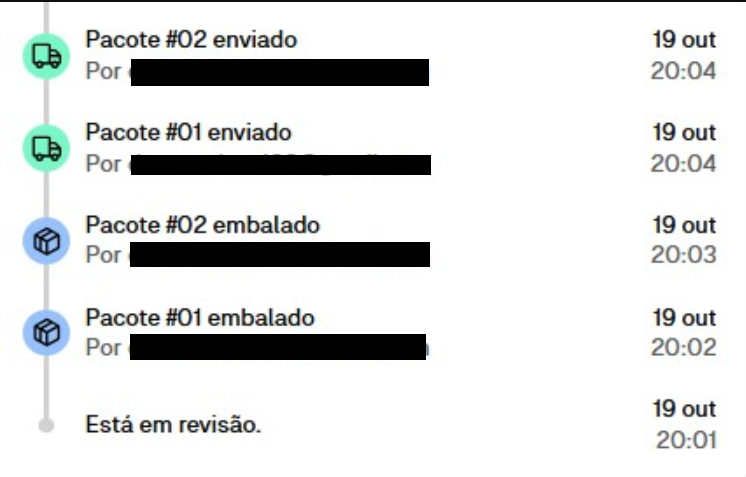
[Eventos de rastreio no pedido da Nuvemshop]
Dúvidas?
Consulte as outras perguntas desta central de ajuda ou fale com o nosso suporte.